Voor bezoekers
- Geen account of app nodig
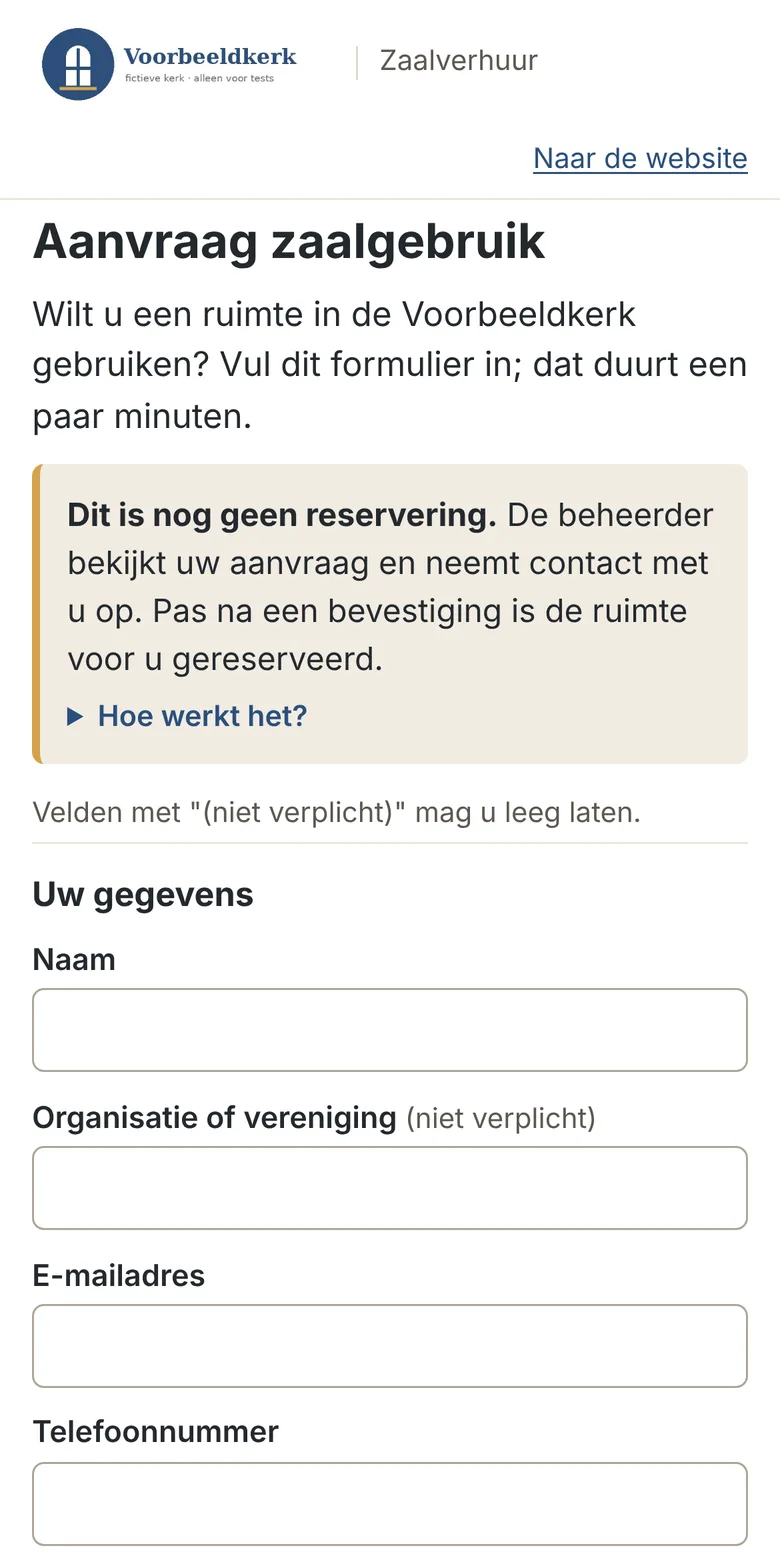
- Een eenvoudig aanvraagformulier, ook op de telefoon
- Direct een ontvangstbevestiging, daarna de bevestiging van de kerk
- Geen agenda of aanvragen van anderen in beeld
Hoe het werkt
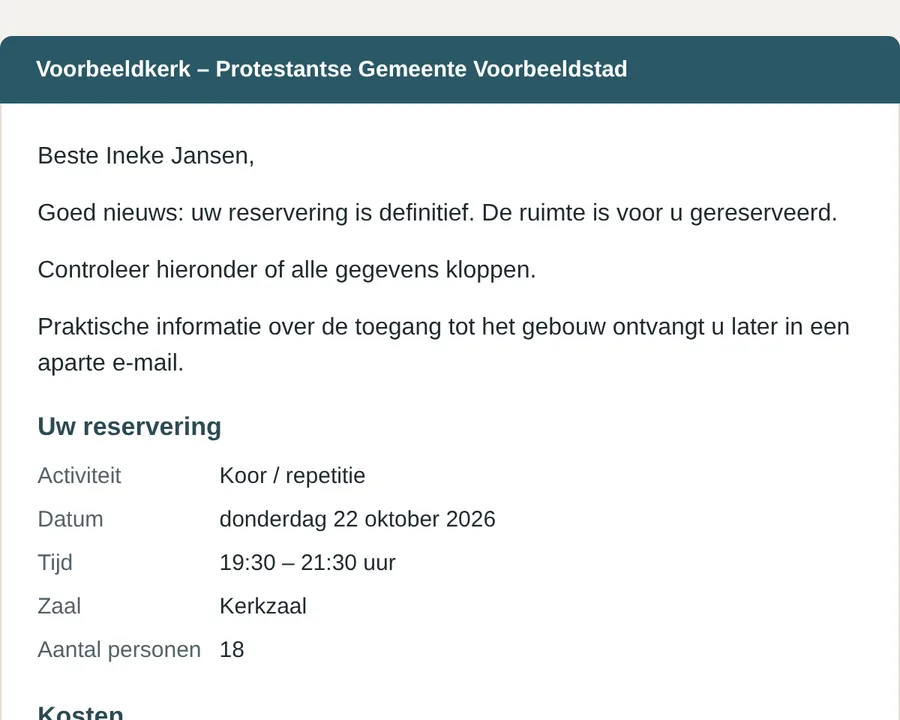
Vijf stappen, altijd in dezelfde volgorde. De kerk houdt de regie: een aanvraag wordt pas een reservering als de kerk die bevestigt.
De bezoeker vraagt online een zaal aan, zonder account, en krijgt direct een ontvangstbevestiging.
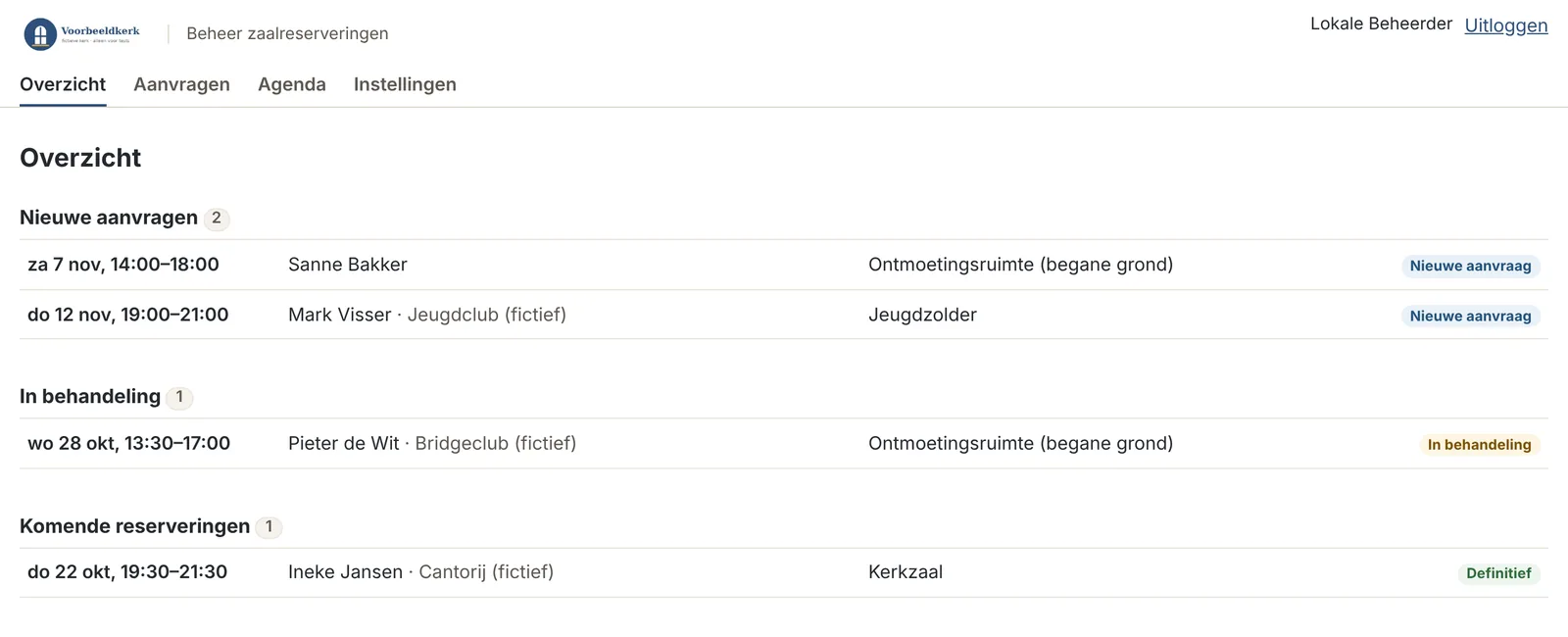
De kerk bekijkt de aanvraag en past datum, tijd of zaal zo nodig aan. Kerckh. laat zien of de zaal in de agenda vrij is.
Na akkoord maakt de kerk de reservering definitief. De aanvrager krijgt de bevestiging per e-mail.
De reservering komt als afspraak in de Google Agenda van de zaal, na een laatste controle of de zaal nog vrij is.
Na afloop volgt de factuur vanuit Kerckh., of een overzicht voor de eigen administratie. Dat hangt af van de inrichting.
Zelf ervaren
Zo ziet de kerk een aanvraag in beheer. Een voorbeeld met fictieve gegevens: er wordt niets opgeslagen of verstuurd.
do 22 okt, 19:30–21:30
Ineke Jansen · Cantorij (fictief)
Kerkzaal · koor / repetitie
Beschikbaarheid in Google Agenda controleren
Geen andere afspraken in dit tijdslot
Geen andere afspraken in dit tijdslot
Agenda: in orde
De aanvrager krijgt de bevestiging per e-mail. In dit voorbeeld wordt niets verstuurd.
Google Agenda Kerkzaal
Wat rechtstreeks in Google Agenda staat, blijft staan en telt als bezet.
Je agenda blijft leidend
Kerckh. voegt de reserveringsflow toe rondom de agenda die je al gebruikt. Wat in Google Agenda staat, is de bezetting.
Voor beheer én bezoeker eenvoudig
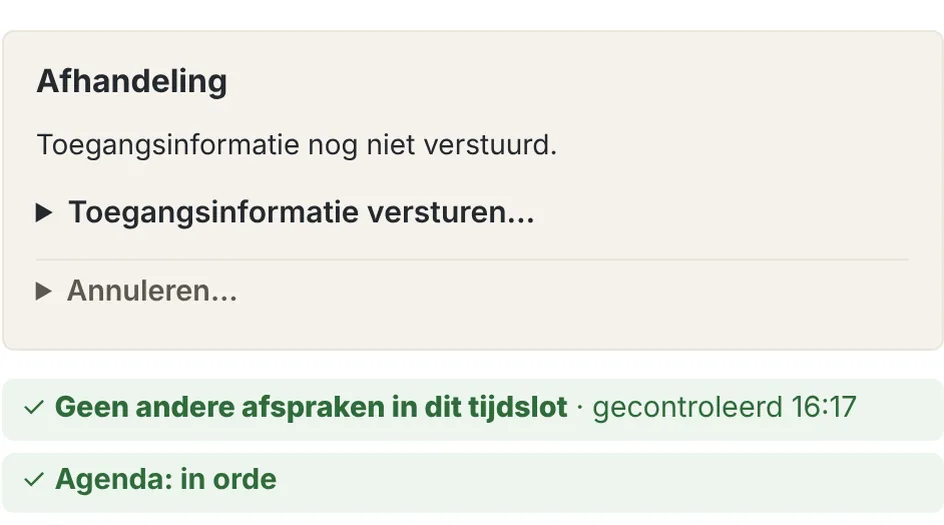
Schermen uit Kerckh. met een fictieve voorbeeldkerk.
Geen overbodig systeem
Het concentreert zich op één proces: van zaalaanvraag naar een bevestigde en afgehandelde reservering.
Kerckh. is geen
Benieuwd hoe dit er voor uw kerk uit zou zien?
Neem contact op